BUKU PANDUAN PENGGUNAAN MODUL LKD (EX PNPM)
Sistem Manajemen Keuangan BUMDes / BUMDesma
Modul ini dirancang khusus untuk mengakomodasi standar operasional eks-PNPM Mandiri Perdesaan, mulai dari manajemen kelompok (Tanggung Renteng) hingga peminjam Individu, pencairan, angsuran, hingga pelaporan otomatis (LPP, Kolektibilitas, BKH, dan Buku Bank).
1. MENU PENGATURAN DOKUMEN
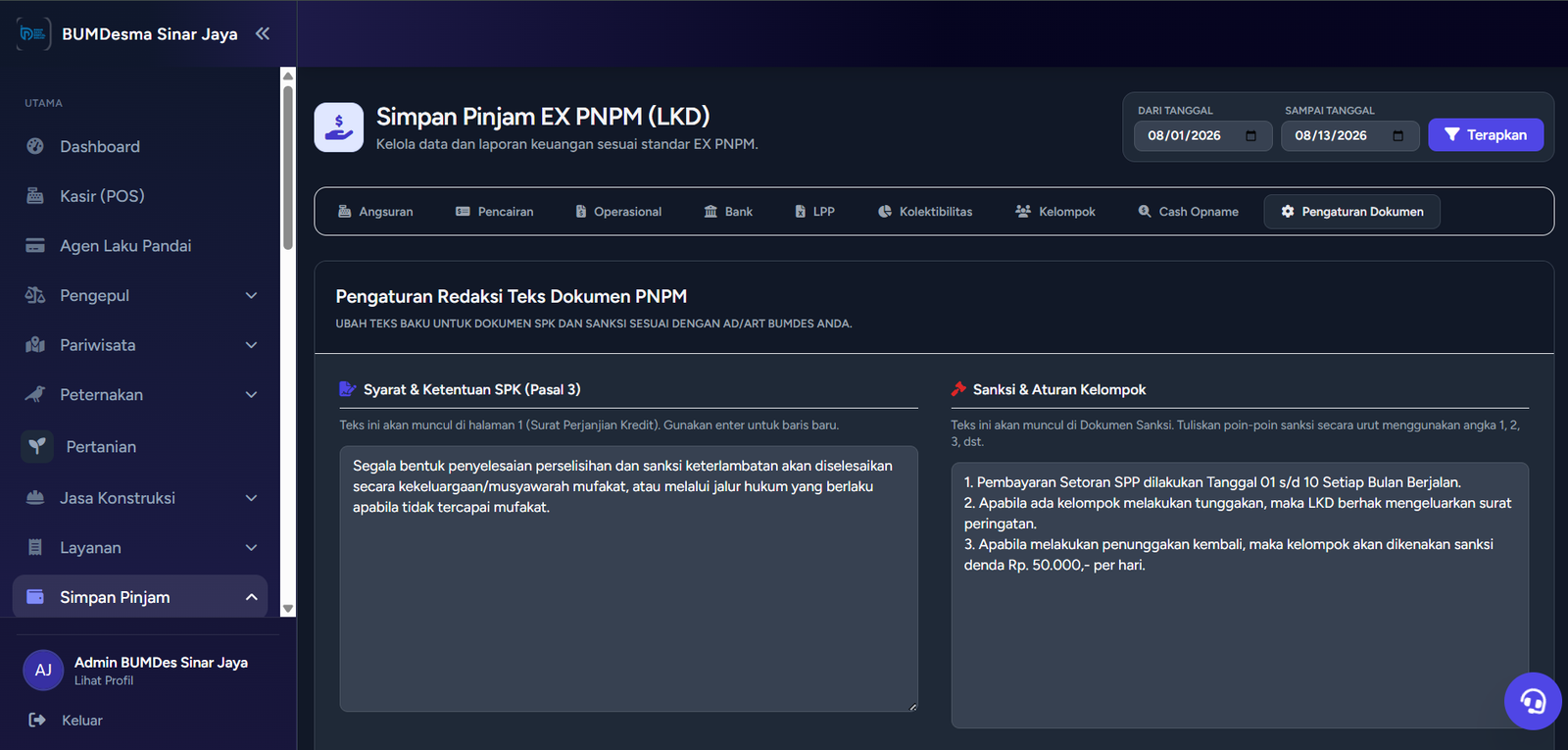
Menu ini digunakan untuk mengatur teks baku yang akan dicetak pada dokumen Surat Perjanjian Kredit (SPK) dan Aturan Sanksi. Anda hanya perlu mengaturnya sekali di awal.
-
Cara Penggunaan: Masuk ke tab Pengaturan Dokumen, lalu ketikkan redaksi aturan sesuai AD/ART BUMDes/UPK Anda pada kolom yang disediakan.
-
Contoh Implementasi: Pada kolom "Sanksi & Aturan", Anda menginput: 1. Jatuh tempo pembayaran adalah tanggal 10 setiap bulan. 2. Denda keterlambatan adalah Rp 10.000 per hari. Teks ini akan otomatis terlampir di lembar belakang Berkas Pinjaman saat dicetak.
2. MENU KELOMPOK (MASTER PEMINJAM)
Menu ini adalah gerbang awal pendataan. Anda wajib mendaftarkan data Peminjam di sini sebelum bisa melakukan pencairan dana. Sistem membedakan dua kategori: Kelompok (SPP) dan Individu.
A. Contoh Kasus 1: Peminjam Kelompok (SPP)
-
Klik tombol Tambah Kelompok.
-
Pilih Kategori: Kelompok (SPP).
-
Isi Nama Kelompok (Misal: Kelompok Mawar), Desa Asal (Desa Suka Maju), dan Nama Ketua (Ibu Siti). Simpan.
-
Di tabel, klik tombol Anggota.
-
Tambahkan profil pengurus dan anggota satu per satu (Misal: Ibu Siti sebagai Ketua, Ibu Ani sebagai Sekretaris). Isi juga Rencana Pinjaman dan unggah foto KTP mereka.
-
Hasil: Dokumen yang dicetak nantinya akan mencakup Surat Tanggung Renteng dan Daftar Anggota.
B. Contoh Kasus 2: Peminjam Individu
-
Klik tombol Tambah Kelompok.
-
Pilih Kategori: Individu.
-
Kolom "Ketua Kelompok" akan otomatis hilang. Isi Nama Peminjam (Misal: Bapak Budi). Simpan.
-
Di tabel, klik tombol Profil Diri (tombol "Anggota" otomatis berubah nama).
-
Lengkapi biodata Bapak Budi. Kolom jabatan akan terkunci otomatis sebagai "Peminjam".
-
Hasil: Dokumen yang dicetak akan meloncati halaman Tanggung Renteng dan langsung menyesuaikan redaksi SPK untuk perorangan.
3. MENU PENCAIRAN
Digunakan untuk mencatat pengeluaran uang dari Kas LKD kepada Peminjam (Kelompok/Individu). Sistem akan otomatis membuat Jurnal Akuntansi dan memproyeksikan target tagihan bulanan.
-
Contoh Transaksi: Kelompok Mawar disetujui meminjam Rp 10.000.000 selama 10 bulan dengan jasa/bunga total Rp 1.500.000 (1,5% per bulan).
-
Langkah-langkah:
-
Masuk ke tab Pencairan, klik Salurkan Dana.
-
Pilih Kelompok: Kelompok Mawar.
-
Alokasi Pokok:
10000000. -
Alokasi Bunga:
1500000. -
Jangka Waktu:
10(Bulan). -
Pilih Akun Kas Keluar (Misal: Kas SPP) dan Akun Piutang. Simpan.
-
-
Otomatisasi Sistem: Sistem akan membagi target bulanan: Pokok Rp 1.000.000 dan Bunga Rp 150.000 per bulan. Anda juga bisa langsung mencetak Berkas Pinjaman (SPK) lengkap dengan tabel rencana angsurannya.
4. MENU ANGSURAN
Ini adalah menu Kasir Harian. Digunakan saat peminjam datang menyetorkan cicilan.
-
Contoh Transaksi: Ibu Siti dari Kelompok Mawar datang menyetor angsuran bulan pertama sesuai target (Pokok Rp 1.000.000 + Bunga Rp 150.000).
-
Langkah-langkah:
-
Masuk ke tab Angsuran, klik Terima Angsuran.
-
Pilih Nama Peminjam: Kelompok Mawar.
-
Sistem akan memunculkan badge "Pembayaran Angsuran Ke-1" secara otomatis.
-
Kolom Pokok Dibayar dan Jasa/Bunga akan otomatis terisi angka target bulanan. (Anda tetap bisa mengubah angkanya jika mereka menyetor kurang/lebih).
-
Pilih Akun Kas Masuk (Misal: Kas SPP), lalu Simpan.
-
-
Otomatisasi Sistem: Hutang kelompok otomatis berkurang di tabel LPP, Jurnal Akuntansi otomatis dibuat, dan data masuk ke format cetak BKH SPP.
5. MENU OPERASIONAL (UPK)
Digunakan khusus untuk mencatat pengeluaran operasional kelembagaan atau pemasukan lain di luar angsuran pinjaman.
-
Contoh Transaksi: Membayar Honor Pengurus UPK bulan ini sebesar Rp 500.000.
-
Langkah-langkah:
-
Masuk ke tab Operasional, klik Catat Transaksi.
-
Isi Tanggal dan Keterangan: Honor Pengurus Bulan Agustus.
-
Pilih Jenis Kolom Laporan: Pilih Honor Pengurus (Keluar).
-
Nominal:
500000. -
Pilih Akun Debit (Biaya Honor) dan Akun Kredit (Kas Operasional UPK). Simpan.
-
-
Otomatisasi Sistem: Transaksi ini akan langsung tersusun rapi di kolom yang tepat saat Anda mencetak lembar PDF BKH OPS.
6. MENU BANK
Digunakan secara eksklusif untuk mencatat pergerakan uang yang berhubungan dengan Rekening Bank LKD (seperti setor tunai, tarik tunai, bunga bank, atau pajak bank).
-
Contoh Transaksi: Bendahara menyetorkan uang tunai angsuran (dari brankas) ke Rekening Bank SPP sebesar Rp 5.000.000.
-
Langkah-langkah:
-
Masuk ke tab Bank, klik Mutasi Bank.
-
Kategori Bank: Pilih Bank SPP.
-
Keterangan: Setor tunai ke rekening BRI.
-
Jenis Kolom Laporan: Pilih Setoran Tunai (Masuk).
-
Nominal:
5000000. -
Pilih Akun Debit (Bank SPP) dan Akun Kredit (Kas Tunai SPP). Simpan.
-
-
Otomatisasi Sistem: Data ini akan membentuk Buku Bank standar PNPM yang memisahkan antara Buku Bank SPP dan Buku Bank Operasional.
7. MENU LPP & KOLEKTIBILITAS (LAPORAN)
Menu ini murni berfungsi sebagai dasbor pemantauan otomatis (tidak ada input data di sini).
-
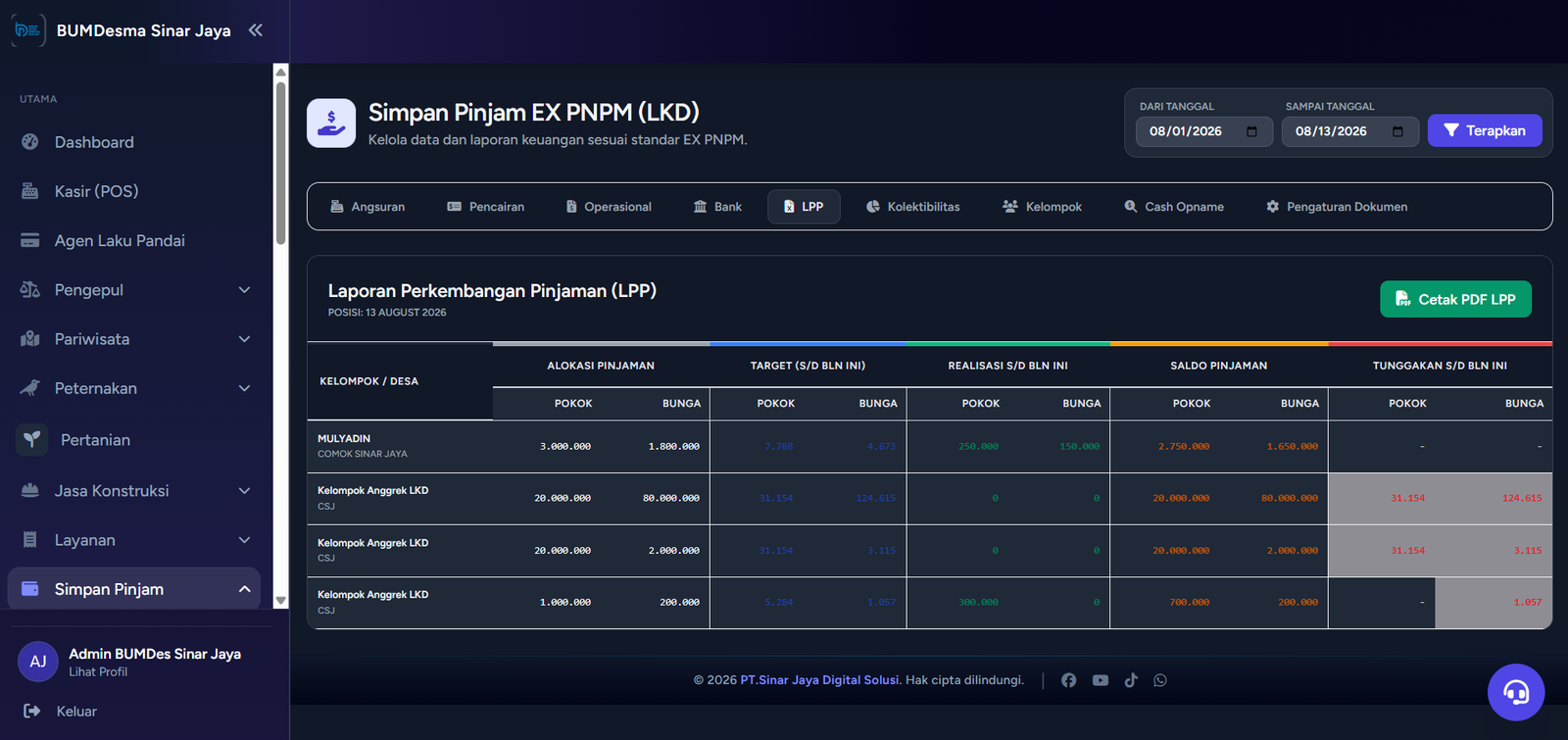
LPP (Laporan Perkembangan Pinjaman): Menampilkan perbandingan antara Alokasi, Target, Realisasi, Saldo, dan Tunggakan. Jika ada peminjam yang menyetor kurang dari target bulanan, kolom Tunggakan akan otomatis menyala dengan warna Merah.
-
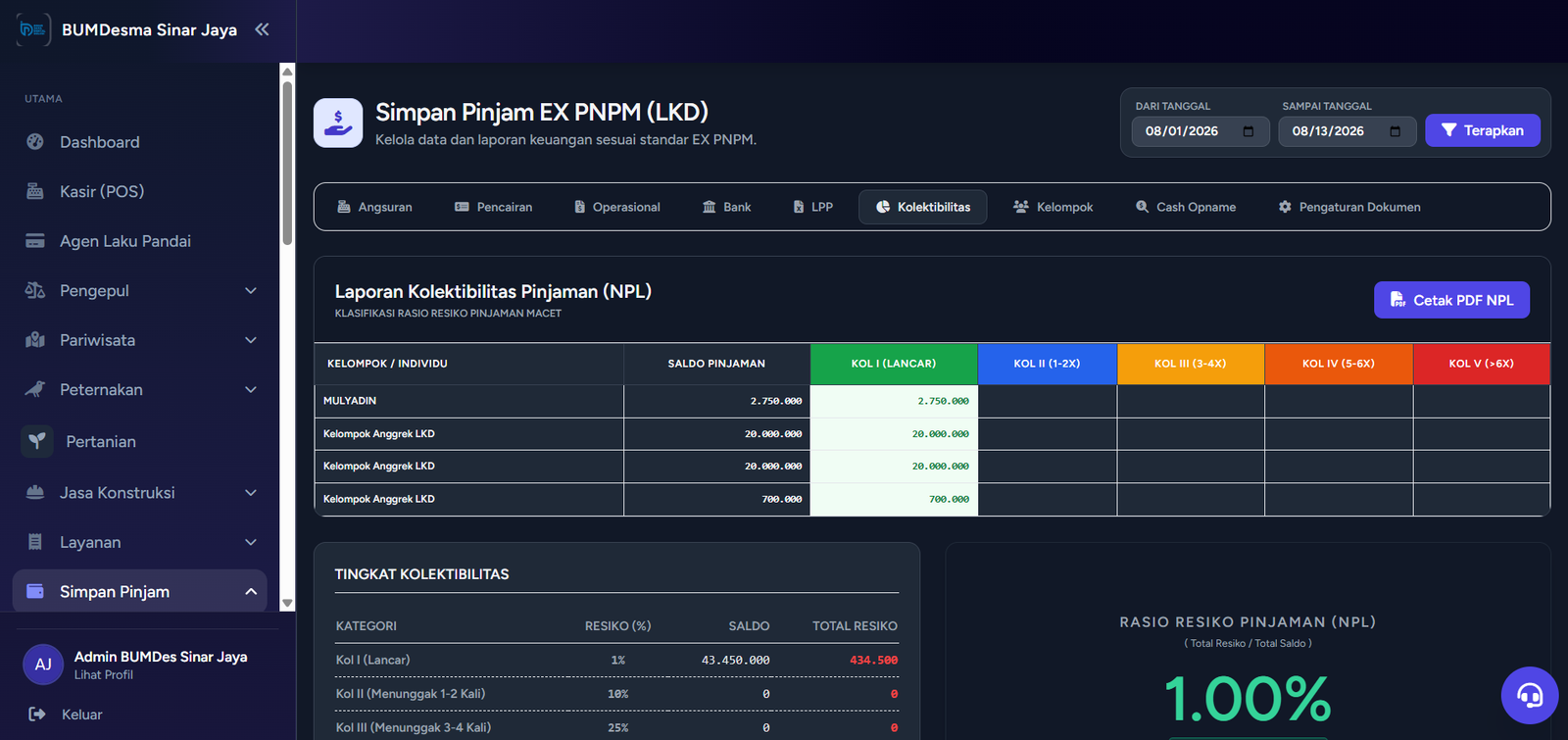
Kolektibilitas (NPL): Sistem secara mandiri menghitung jumlah tunggakan (dalam hitungan "Berapa Kali Tunggakan") dan mengelompokkannya ke dalam status Kolektibilitas:
-
Lancar (Dir)
-
Menunggak 1-2 Kali
-
Menunggak 3-4 Kali (Kurang Lancar)
-
Menunggak 5-6 Kali (Diragukan)
-
Macet (> 6 Kali)
-
8. MENU CASH OPNAME
Digunakan oleh tim pemeriksa/pengawas (atau akhir bulan) untuk mencocokkan uang fisik di laci kasir dengan saldo di sistem.
-
Contoh Transaksi: Melakukan pemeriksaan kasir akhir bulan. Saldo di sistem menunjukkan Rp 12.000.000.
-
Langkah-langkah:
-
Hitung jumlah lembaran uang fisik di laci (Misal: 100 lembar pecahan 100.000, 40 lembar pecahan 50.000). Total fisik Rp 12.000.000.
-
Masuk ke tab Cash Opname, klik Buat Cash Opname.
-
Input rincian pecahan uang tersebut ke dalam form. Sistem akan mencatat bahwa selisihnya adalah
0 (Cocok/Balance). -
Masukkan nama pemeriksa 1 dan 2. Simpan.
-
Klik ikon Cetak B.A.P untuk menghasilkan dokumen resmi Berita Acara Pemeriksaan Kas yang siap ditandatangani.
-