📘 BUKU PANDUAN: MODUL PARIWISATA & LOKET TIKET
Sistem Informasi Keuangan BUMDes (Sik-BUMDesGO)
Modul Pariwisata dirancang khusus untuk mengakomodasi tata kelola unit wisata desa secara modern. Modul ini mencakup fungsi penjualan tiket di loket (Kasir), sistem validasi gerbang masuk (Gate Scanner), pencatatan biaya operasional harian, dan integrasi langsung ke Buku Besar Akuntansi BUMDes.
TAHAP 1: Persiapan Master Wahana & Tiket
Sebelum loket dapat beroperasi, Anda harus mendaftarkan jenis tiket masuk atau wahana yang tersedia di lokasi pariwisata Anda.
-
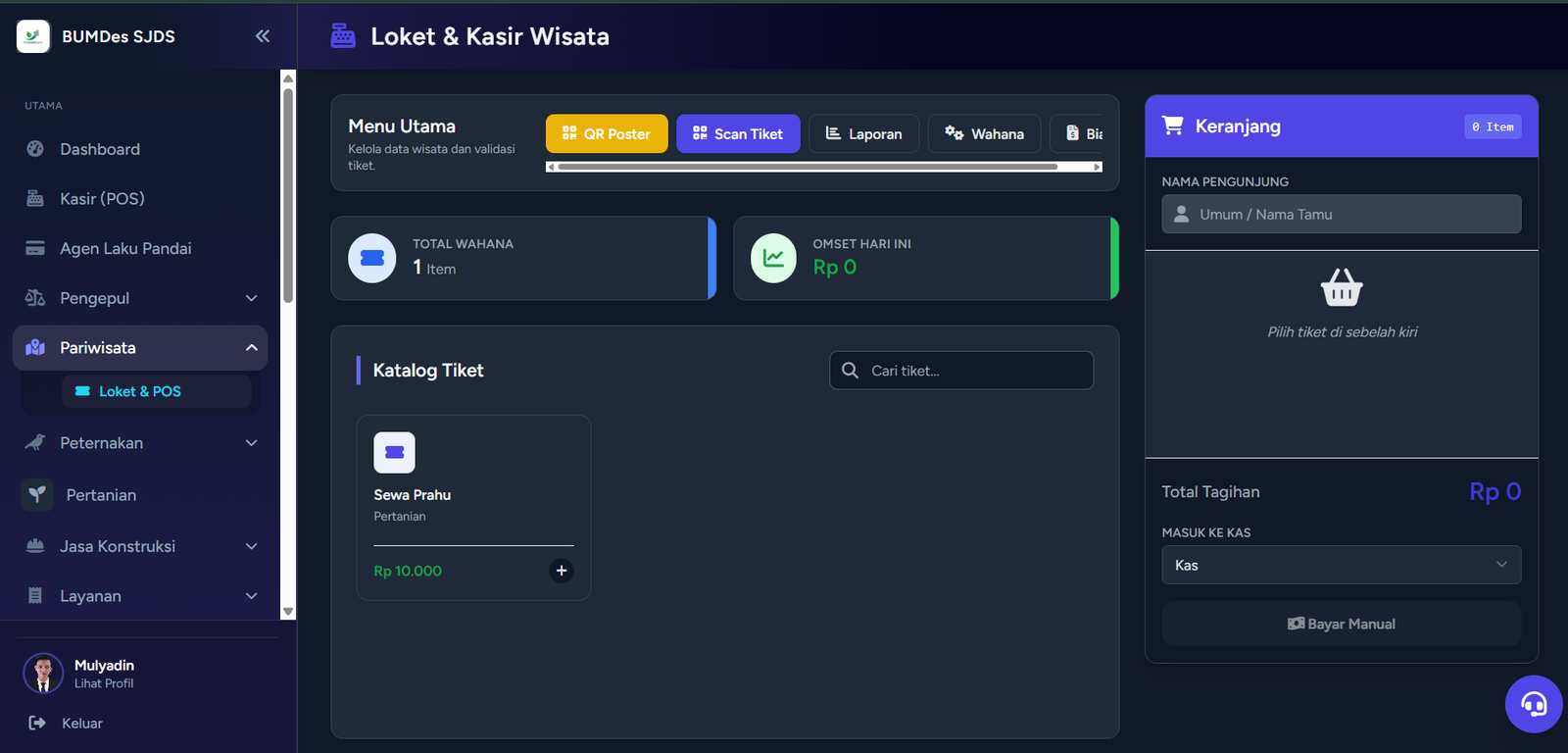
Buka halaman utama Loket & Kasir Wisata.
-
Klik tombol Wahana (Ikon Roda Gigi).
-
Klik tombol biru Tambah Wahana Baru.
-
Isi formulir pendaftaran wahana:
-
Nama Wahana / Tiket: Contoh: Tiket Masuk Utama, Sewa Ban, Flying Fox.
-
Unit Usaha: Pilih unit yang mengelola pariwisata.
-
Harga Tiket (Rp): Tentukan harga per tiket.
-
Kuota Harian: Jika wahana memiliki batasan pengunjung per hari, isi angkanya. Jika bebas (tidak terbatas), biarkan terisi 0.
-
Upload Gambar: Unggah foto menarik dari wahana tersebut agar tampil di katalog layar kasir.
-
-
Klik Simpan.
-
Catatan: Jika suatu saat wahana sedang dalam perbaikan, Anda cukup mengklik tombol Edit dan mengubah statusnya menjadi Non-Aktif agar tidak bisa dibeli sementara waktu.
TAHAP 2: Operasional Loket (Kasir Penjualan)
Layar ini adalah layar yang akan dihadapi oleh petugas loket setiap hari untuk melayani wisatawan yang datang langsung (Go-Show).
-
Buka halaman Loket & Kasir Wisata.
-
Pilih Tiket: Klik gambar wahana pada katalog di sebelah kiri. Tiket akan masuk ke Keranjang di sebelah kanan.
-
Atur Jumlah: Gunakan tombol (+) atau (-) di dalam keranjang untuk menyesuaikan jumlah tiket (rombongan).
-
Nama Pengunjung: Wajib diisi (minimal nama perwakilan rombongan) untuk data manifest pengunjung.
-
Pilih Metode Pembayaran:
-
Bayar Manual (Tunai):
-
Pilih Masuk Ke Kas (laci tempat petugas menyimpan uang tunai).
-
Klik tombol hitam Bayar Manual.
-
-
Bayar Otomatis (QRIS / Midtrans):
-
Klik tombol biru Bayar Otomatis.
-
Sistem akan memunculkan popup pembayaran. Minta pengunjung melakukan scan QRIS menggunakan mobile banking mereka.
-
-
-
Setelah transaksi sukses, sistem akan langsung mencetak Struk E-Tiket yang memuat QR Code unik untuk discan di gerbang masuk. Uang hasil penjualan otomatis dicatat sebagai Pendapatan oleh sistem.
TAHAP 3: Gate Scanner (Validasi Pengunjung Masuk)
BUMDes tidak perlu lagi merobek kertas tiket. Petugas gerbang cukup melakukan scan untuk mencegah kebocoran pendapatan atau penggunaan tiket palsu.
-
Petugas gerbang (bisa menggunakan Handphone atau Laptop berkamera) membuka halaman Loket & Kasir Wisata.
-
Klik tombol ungu Scan Tiket. Kamera perangkat akan otomatis menyala.
-
Arahkan QR Code dari tiket pengunjung (baik yang dicetak kertas maupun dari layar HP pengunjung) ke arah kamera.
-
Sistem akan langsung memberikan hasil Scan:
-
TIKET VALID (Hijau): Pengunjung diizinkan masuk. Sistem mencatat waktu pintu masuk dibuka dan mengubah status tiket menjadi
USED(Telah Terpakai). -
AKSES DITOLAK (Merah): Pengunjung dilarang masuk. Sistem akan menampilkan alasan penolakan, misalnya: "Tiket Sudah Dipakai!", "Tiket Belum Dibayar!", atau "Tiket Tidak Ditemukan (Palsu)".
-
-
Klik Scan Lagi untuk melayani pengunjung berikutnya.
TAHAP 4: Pencatatan Biaya Operasional Wisata
Wisata tentu memiliki biaya operasional harian (seperti kebersihan sampah, perbaikan fasilitas, atau pembelian perlengkapan kebun).
-
Di halaman Loket & Kasir Wisata, klik tombol merah Biaya.
-
Anda akan masuk ke halaman Riwayat Biaya Pariwisata.
-
Isi formulir Tambah Biaya Operasional:
-
Tanggal & Keterangan: Contoh: Beli pupuk taman atau Bayar jasa angkut sampah.
-
Nominal Biaya (Rp): Jumlah uang yang dikeluarkan.
-
Akun Biaya (Debit): Pilih pos beban yang sesuai (Contoh: Beban Pemeliharaan).
-
Sumber Dana (Kredit): Pilih dari laci/bank mana uang tersebut diambil.
-
-
Klik Simpan. Sistem akan memotong kas dan mencatat pengeluaran ini untuk mengurangi Laba wisata secara otomatis.
-
Anda bisa mengklik tombol Cetak Bukti untuk mencetak Bukti Kas Keluar (Voucher) sebagai arsip dokumen fisik.
TAHAP 5: Laporan Pendapatan & Cetak PDF
Akhir hari atau akhir bulan, petugas wajib melaporkan rekapitulasi penjualan loket kepada Direktur.
-
Di halaman Loket & Kasir Wisata, klik tombol putih Laporan.
-
Atur Filter Tanggal (Dari Tanggal s/d Sampai Tanggal).
-
Anda akan melihat Dashboard ringkasan:
-
Total Omset: Seluruh uang tiket yang masuk.
-
Total Transaksi: Jumlah nota rombongan.
-
Total Tiket: Jumlah individu pengunjung.
-
-
Di bagian bawah terdapat tabel rincian transaksi per nota.
-
Klik tombol Export PDF Resmi. Sistem akan membuatkan laporan ber-kop surat BUMDes lengkap dengan kolom tanda tangan Direktur dan Bendahara secara otomatis.
FITUR EKSTRA: QR Code Booking Online (Poster)
BUMDes Anda bisa menerima pesanan tiket dari luar kota (wisatawan yang merencanakan liburan dari rumah).
-
Di halaman Loket & Kasir Wisata, klik tombol kuning QR Poster.
-
Sebuah jendela popup akan muncul menampilkan sebuah QR Code besar.
-
Klik tombol Download (HD PNG).
-
Gambar QR Code tersebut bisa Anda serahkan ke percetakan untuk ditaruh pada Banner Utama, Brosur, atau Postingan Instagram.
-
Cara Kerjanya: Saat wisatawan melakukan scan pada brosur/poster tersebut menggunakan kamera HP mereka, mereka akan langsung diarahkan ke halaman Booking Website Pariwisata BUMDes Anda untuk membeli tiket secara online.